¿Prefieres aprender con video?
Tutoriales oficiales en YouTube
Pantalla: Licencia
Es la primera ventana que aparece al abrir la aplicación. Sirve para validar tu compra y aceptar las reglas de uso.
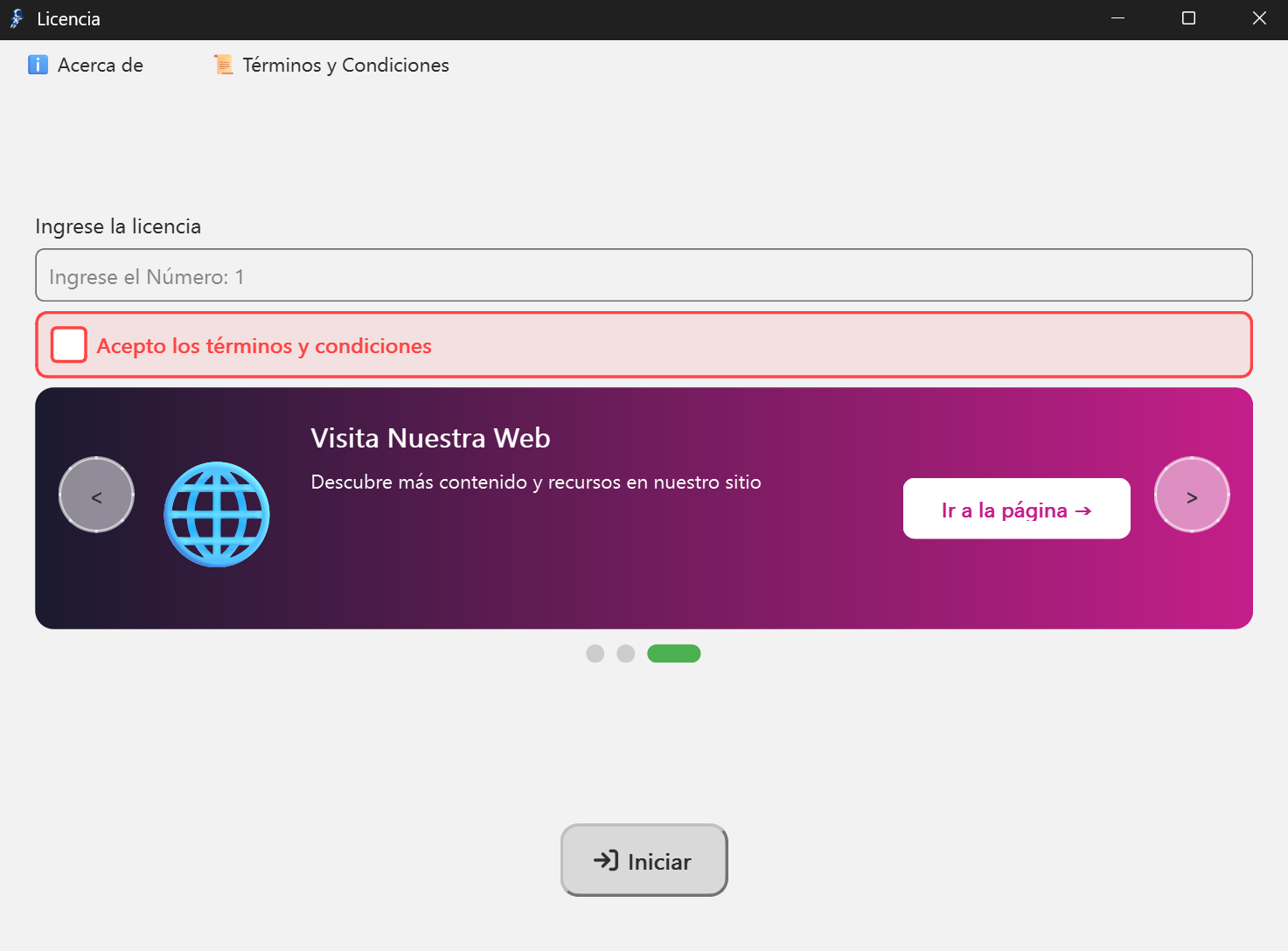
- Haz clic en "Acepto los terminos y condiciones"
- Haz clic en el campo "Ingrese la licencia" y escribe el numero "1" Obligatorio
- Revisa el carrusel de imágenes inferior deslizando los slides; si necesitas más información, haz clic en el botón Ir a la página para visitar la web oficial. Opcional
- Finalmente, haz clic en el botón Iniciar para validar tu licencia y entrar a la aplicación.
Click para aprender a usar Cuentas_FB.xlsx
Menú Principal
Es el panel central de FiruPost (Menú). Desde aquí accedes a todas las herramientas de la aplicación.
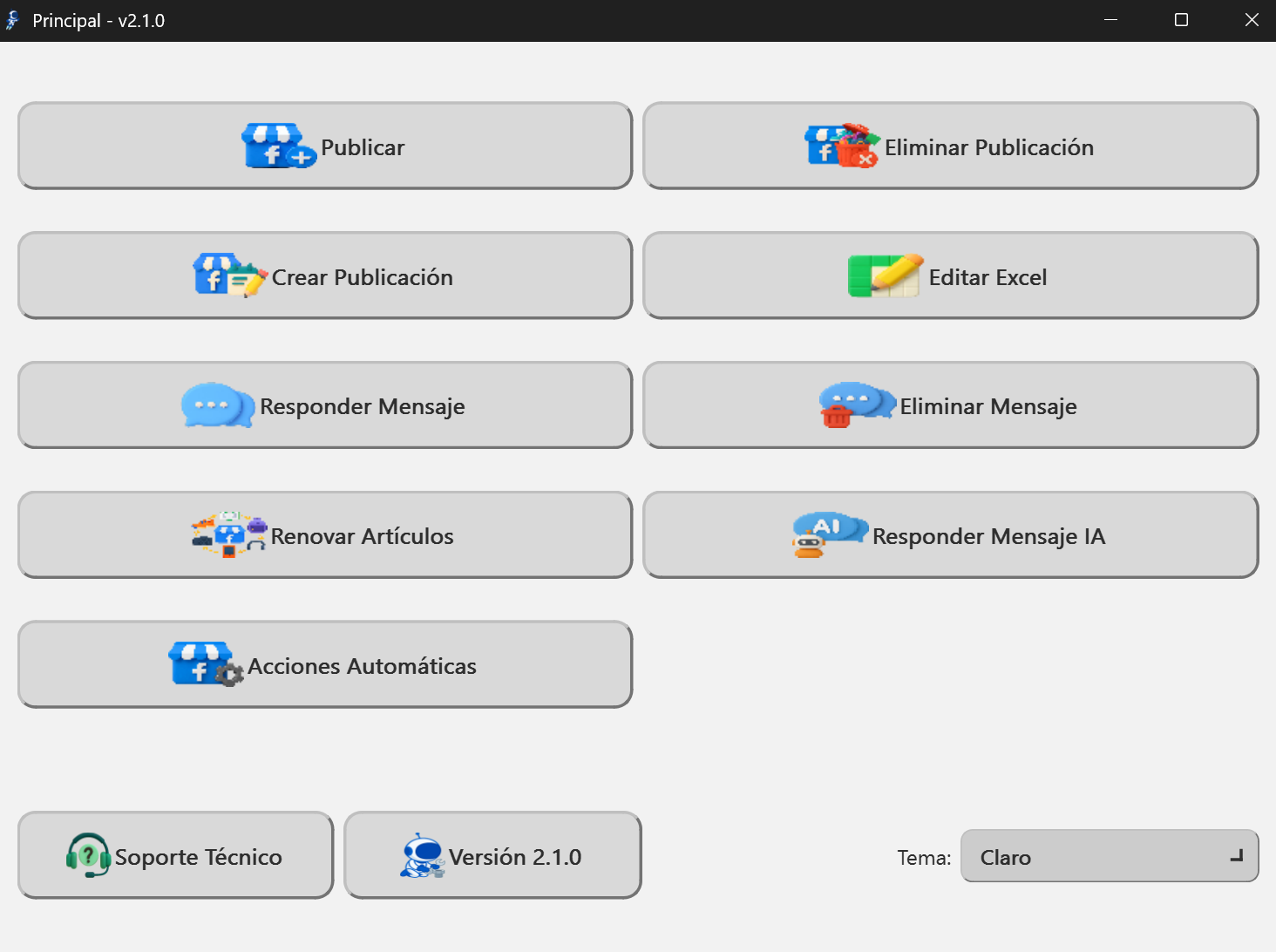
- Verás los botones organizados en donde cada botón es una funcionalidad de la Aplicacion.
- Haz clic en Publicar si deseas automatizar la subida de artículos en Facebook Marketplace de forma Automática.
- Haz clic en Eliminar Publicación si deseas borrar publicaciones de Facebook Marketplace de forma Automática.
- Haz clic en Crear Publicación si deseas obtener tus artículos e imágenes para usar en la publicación.
- Haz clic en Editar Excel si deseas modificar tu archivo de artículos directamente desde la aplicación sin abrir Microsoft Excel.
- Haz clic en Responder Mensaje si deseas auto-responder chats de compradores usando respuestas fijas o plantillas progresivas.
- Haz clic en Eliminar Mensaje si deseas limpiar tu bandeja de entrada y borrar chats de forma automática.
- Haz clic en Renovar Artículos si deseas renovar tus publicaciones antiguas en Marketplace de forma automática.
- Haz clic en Responder Mensaje IA si deseas que una inteligencia artificial dialogue automáticamente con los compradores.
- Haz clic en Acciones Automáticas si deseas realizar mantenimientos en tu cuenta de Facebook u Opciones Automáticas.
- Abajo a la izquierda encontrarás el botón Soporte Técnico si necesitas ayuda de nuestro equipo, y a su lado el botón Versión X.X.X que indica la versión instalada y muestra el contenido de las versiones anteriores.
- Abajo a la derecha encontrarás el selector Tema para cambiar entre modo Claro y Oscuro u otros según tu preferencia.
Módulo Publicar
Flujo completo para publicar anuncios en Marketplace de forma automática.
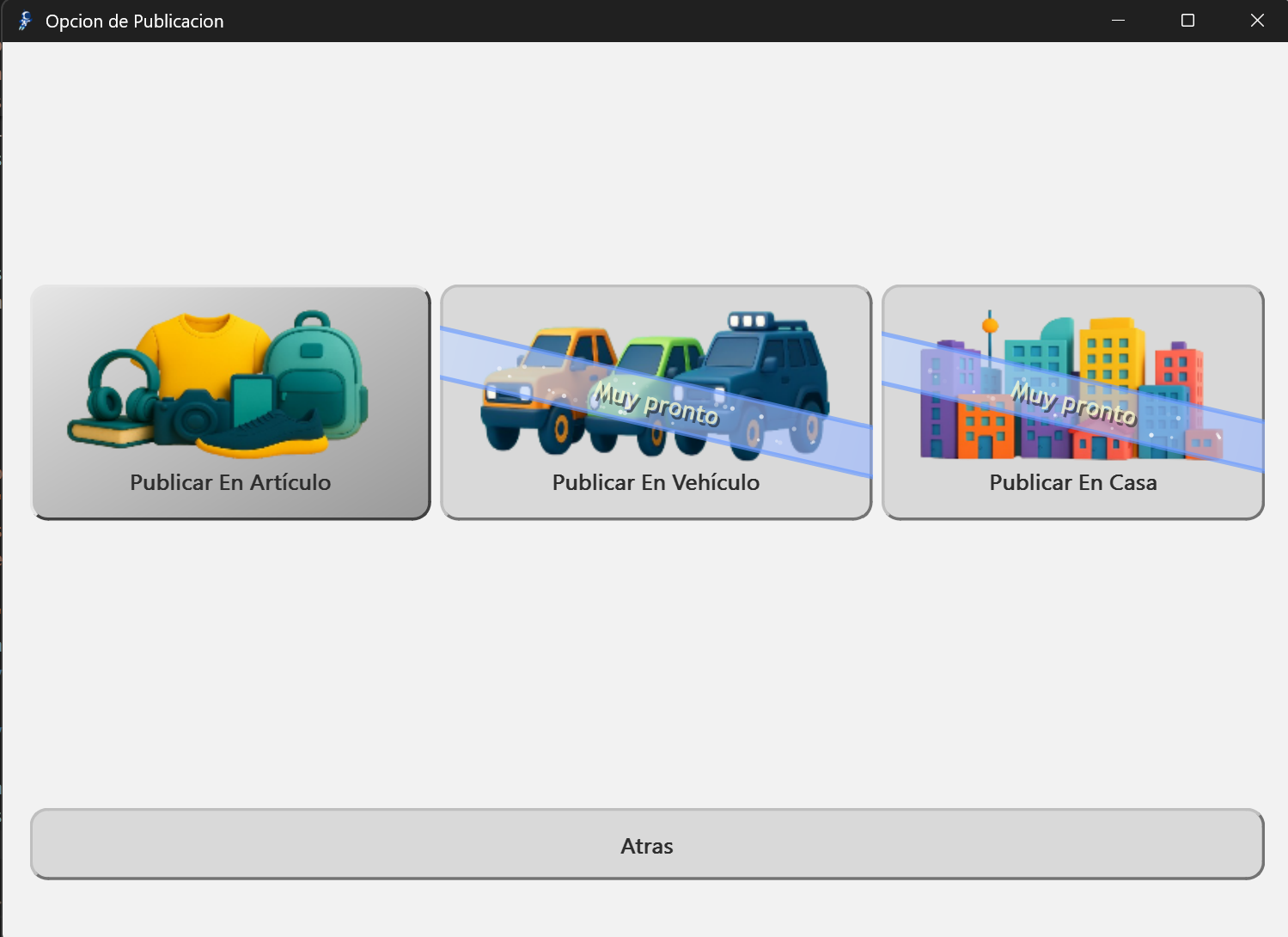
Opción de Publicación y Modo
- Al entrar, haz clic en el botón Publicar En Artículo porque los demás están en desarrollo. Obligatorio
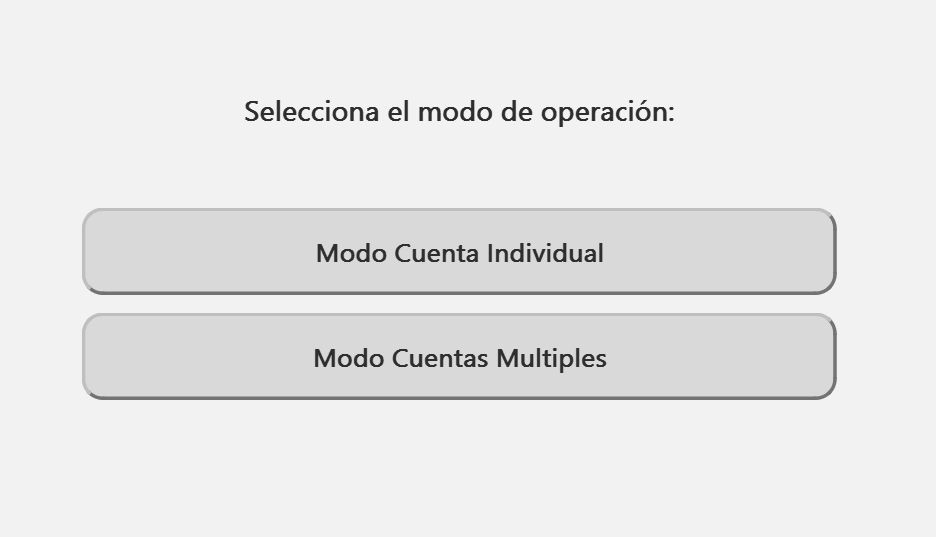
Selecciona el modo para ver los requisitos correspondientes:
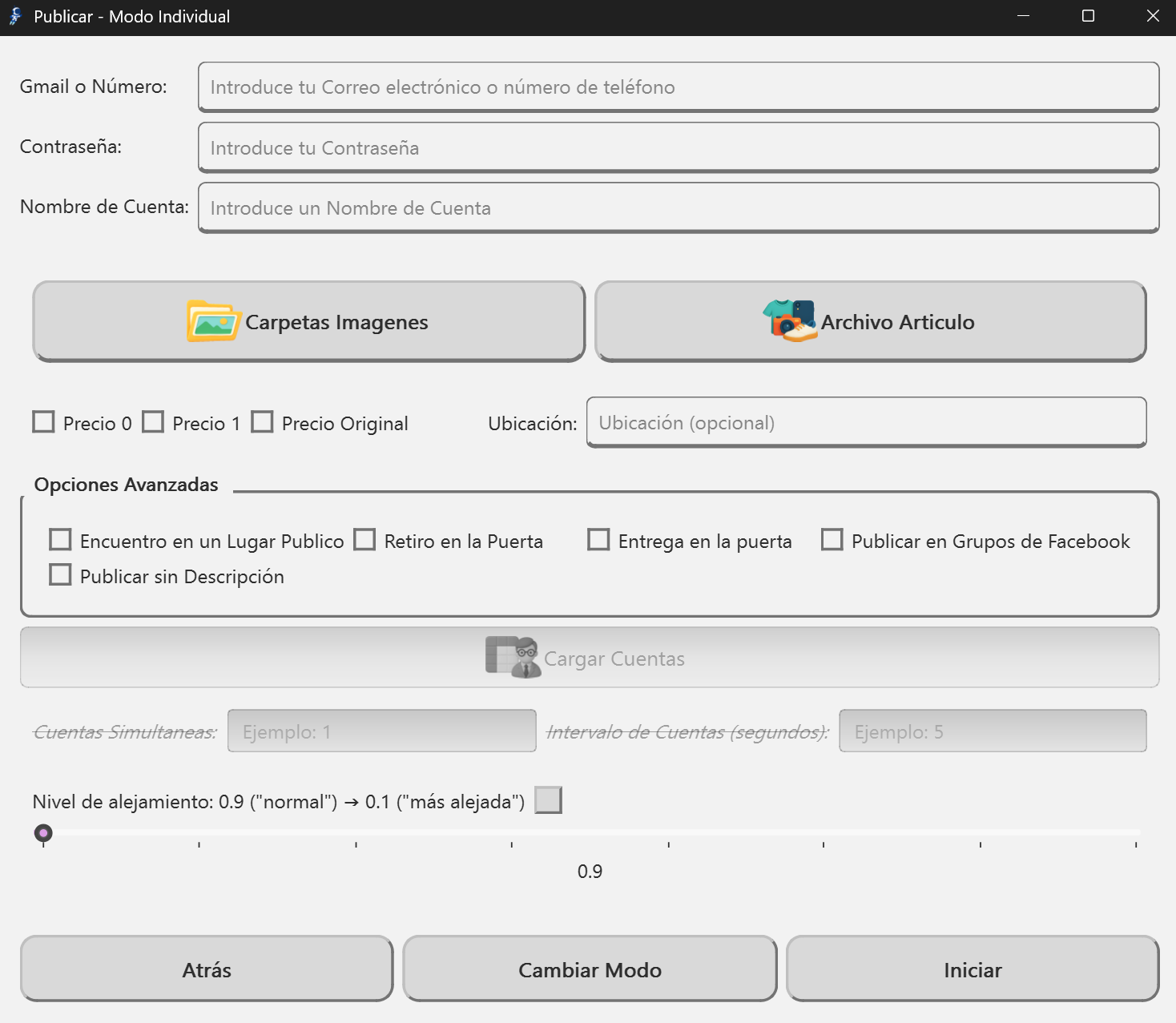
Credenciales y Archivos (Modo Individual)
- Escribe tu Gmail o Número, Contraseña y Nombre de Cuenta en los campos correspondientes. Obligatorio
- Haz clic en Carpetas Imagenes y selecciona la carpeta con tus fotos. Obligatorio
- Haz clic en Archivo Articulo y selecciona
ArticulosGenerados.xlsx. Obligatorio
Precio y Opciones Avanzadas
- Marca Precio 0, Precio 1 o Precio Original (del Excel). Obligatorio (1 opción)
- En el campo Ubicación escribe tu ciudad o zona (Ej:
Buenos Aires). Opcional - En Opciones Avanzadas puedes marcar: "Encuentro público", "Retiro puerta", "Entrega puerta", "Grupos Facebook" o "Sin descripción". Opcional
- Ajusta el slider Nivel de Alejamiento: déjalo en
0.9para vista normal, o bájalo hasta0.1si quieres que la ventana quede muy alejada. Opcional - Haz clic en Iniciar. ¡listo ya estará iniciando el proceso!
Módulo Eliminar Publicación
Herramienta para limpiar tu Facebook eliminando publicaciones de Marketplace para no saturar tu cuenta.
Selecciona el modo para ver los requisitos correspondientes:
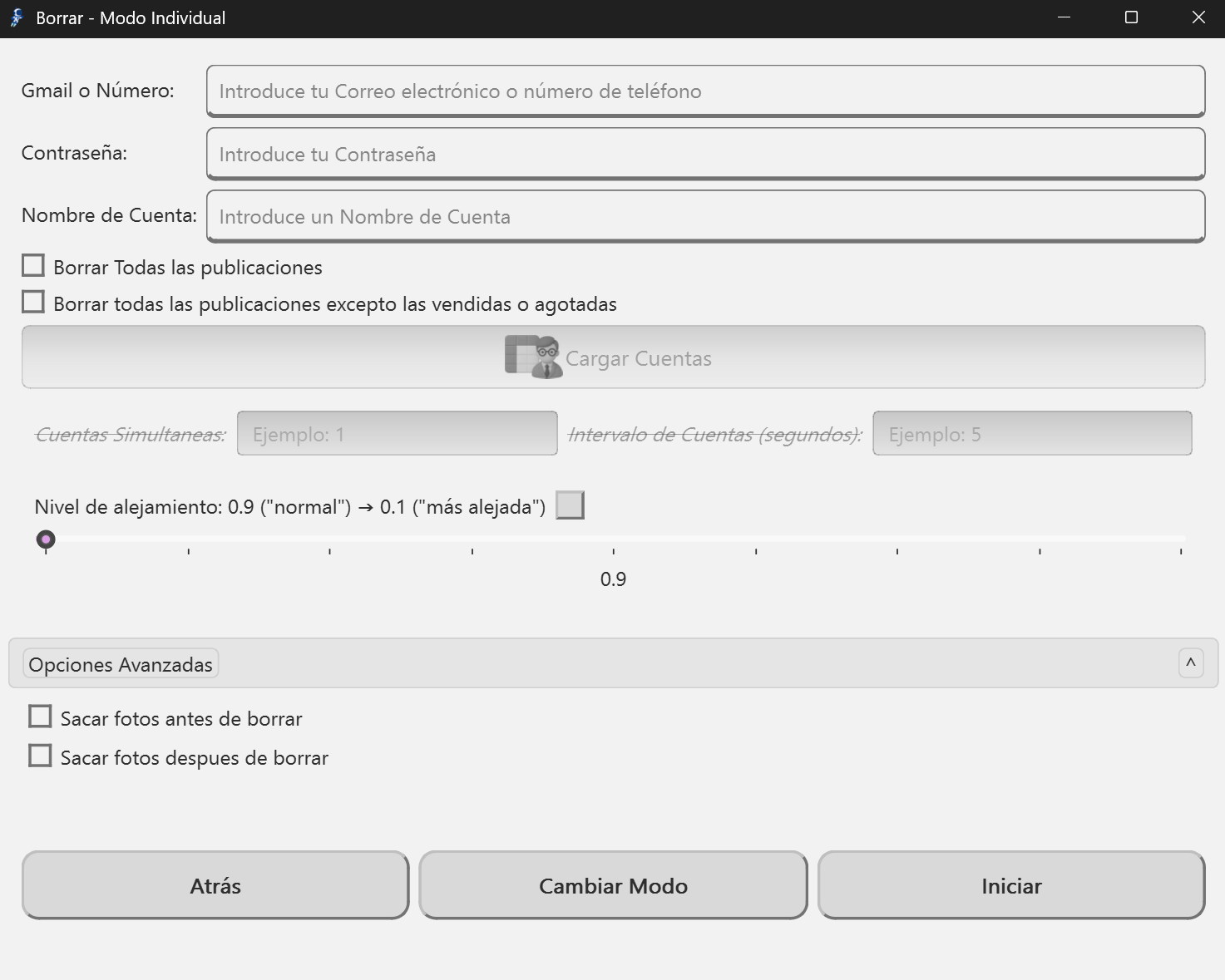
Credenciales (Modo Individual)
- Escribe tu Gmail o Número, Contraseña y Nombre de Cuenta. Obligatorio
Tipo de Borrado
- Marca Borrar Todas las publicaciones. Obligatorio (elige 1)
- — O marca Borrar todas excepto las vendidas o agotadas. Obligatorio (elige 1)
Opciones Avanzadas
- Marca Sacar fotos antes de borrar para capturar tus publicaciones. Se guardan en Captura Antes de Borrar . Opcional
- Marca Sacar fotos después de borrar como evidencia. Se guardan en Captura Despues de Borrar . Opcional
- Haz clic en Iniciar. ¡El bot comenzará a eliminar tus publicaciones!
Crear Publicación (Clonador)
Te permite copiar tus propias publicaciones de Facebook Marketplace, descargando sus fotos, títulos y precios para usarlos en el módulo de Publicar. OJO: no se copian publicaciones de otros vendedores, sino las tuyas propias.
- Al entrar, haz clic en el botón Publicar En Artículo porque los demás están en desarrollo. Obligatorio
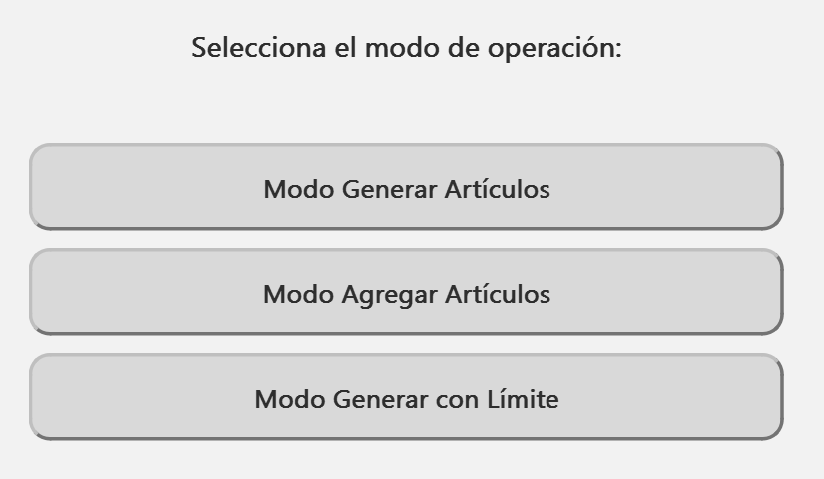
Selecciona el modo para ver los requisitos correspondientes:
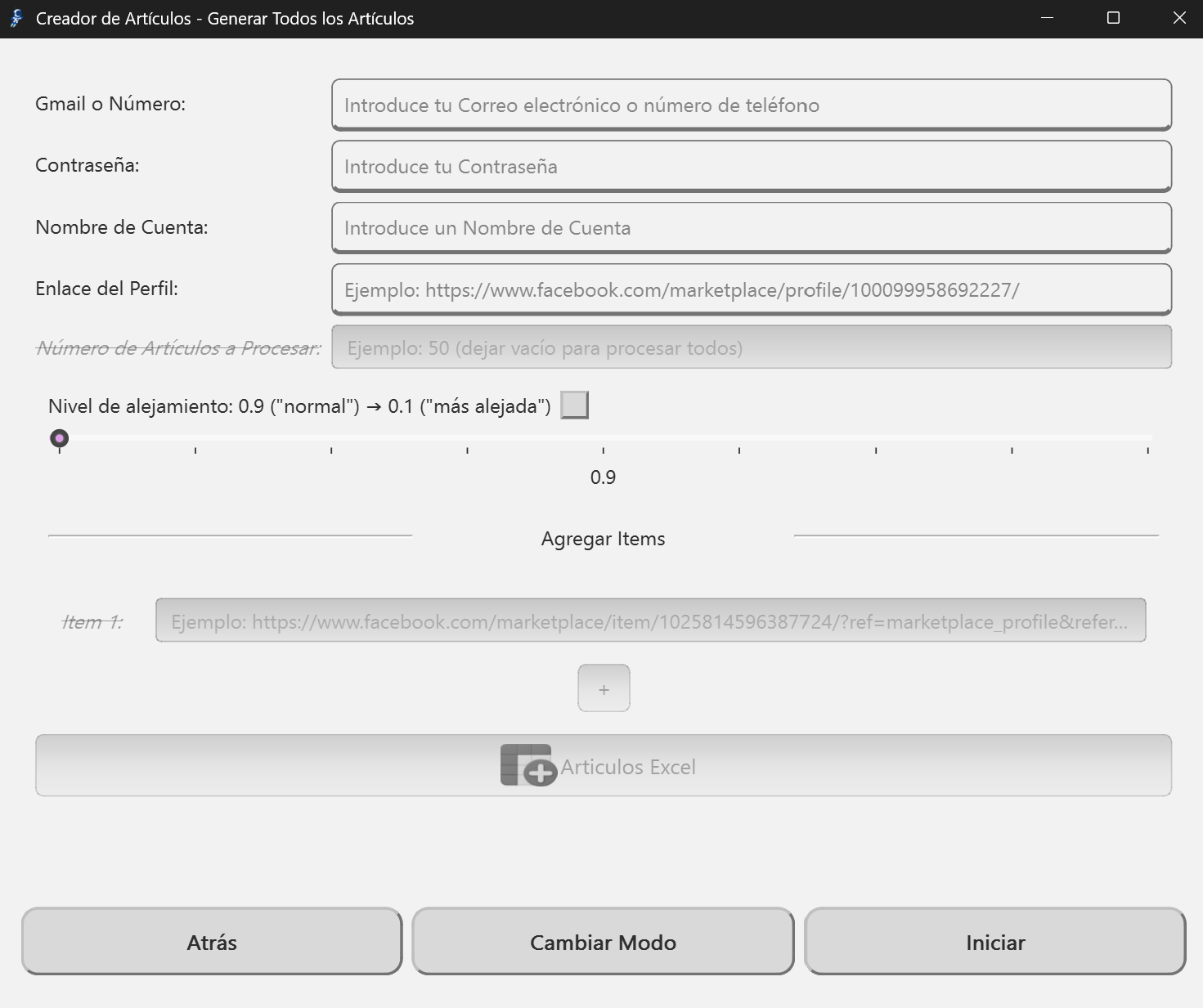
Generar Artículo (Todos) — Extrae TODOS tus artículos sin límite
- Escribe tu Gmail o Número, Contraseña y Nombre de Cuenta. Obligatorio
- En el campo Enlace del Perfil pega el enlace de tu perfil de
Marketplace. El formato es:
https://www.facebook.com/profile.php?id=XXXXXXXXXX.
Para encontrarlo, haz clic en el botón de abajo, luego dentro de esa página busca el botón llamado "Perfil de Marketplace" (español) o "Marketplace profile" (inglés), haz clic ahí y copia el enlace de la barra del navegador.
Ir a Marketplace · Mis Publicaciones
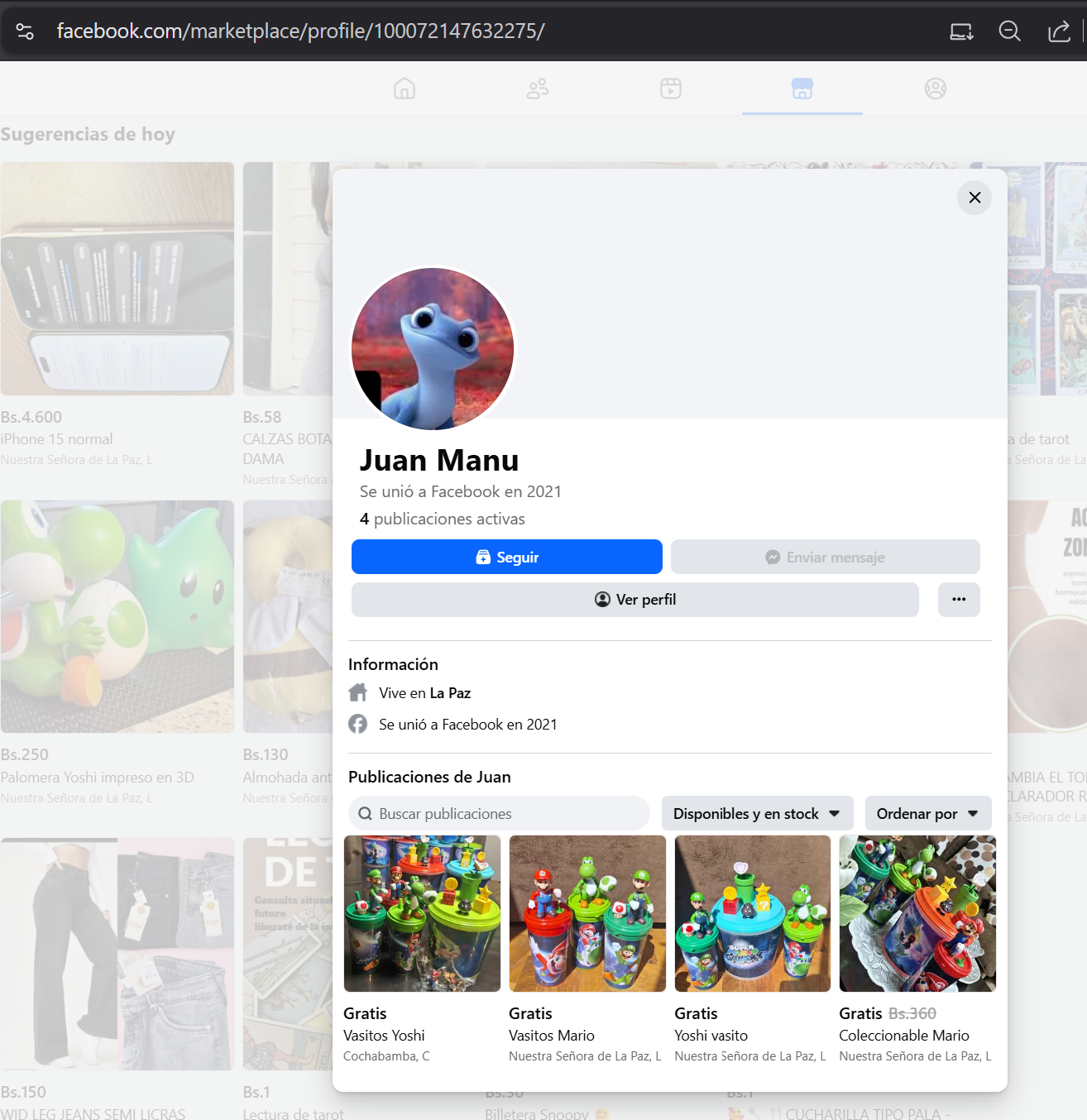 Obligatorio
- Ajusta el slider Nivel de Alejamiento (0.9 normal / 0.1 muy alejado). Opcional
- Haz clic en Iniciar. ¡El bot comenzará a extraer todos tus artículos de Facebook Marketplace automáticamente!
📁 Una carpeta con todas las fotos descargadas:
imagenes_descargadas
📊 Un archivo Excel con todos los datos (título, precio, condición, descripción) de cada artículo encontrado en tu perfil:
ArticulosGenerados_NombreCuenta_Fecha.xlsx
Ambos archivos quedan listos para usar directamente en el módulo Publicar. No necesitas hacer nada extra.
Editar Excel
Es un mini-Excel dentro de la propia aplicación para hacer cambios rápidos en tus artículos sin necesidad de abrir Microsoft Excel.
Cómo cargar tu archivo Excel
- Botón Cargar Excel: Haz clic en 📂 Cargar Excel, busca el archivo y selecciónalo. Obligatorio
- Arrastrar y soltar: Arrastra directamente cualquier archivo Excel
y suéltalo encima de la ventana. Solo se aceptan
.xlsxo.xls. Opcional
Botones de la barra superior
Cierra esta sección y regresa al menú principal.
Abre el explorador para cargar cualquier archivo Excel.
Guarda los cambios en el mismo archivo cargado.
Guarda los cambios en un archivo nuevo con nombre y ubicación propios.
Revierte la última acción. Hasta 50 acciones anteriores.
Vuelve a aplicar una acción deshecha.
Agrega una fila vacía al final de la tabla.
Elimina las filas seleccionadas. Pide confirmación antes de borrar.
Quita la selección de todas las filas.
Activa modo reordenamiento. Haz clic en una fila y arrástrala. Clic de nuevo para desactivar.
Agrega una nueva columna. Te pedirá el nombre.
Filtra filas que contengan el texto escrito. Las demás se ocultan.
Borra el texto del buscador y muestra todas las filas.
Cómo editar una celda
- Haz doble clic sobre cualquier celda. Se abrirá una ventana para modificar el texto.
- Haz clic en Guardar para aplicar el cambio, o en Cancelar para descartarlo.
Responder Mensajes
Bot para contestar automáticamente a compradores en Facebook Marketplace. Usa
respuestas progresivas con plantillas personalizables y {placeholders} que se completan
solos desde tu Excel de artículos.
Selecciona el modo para ver los requisitos correspondientes:
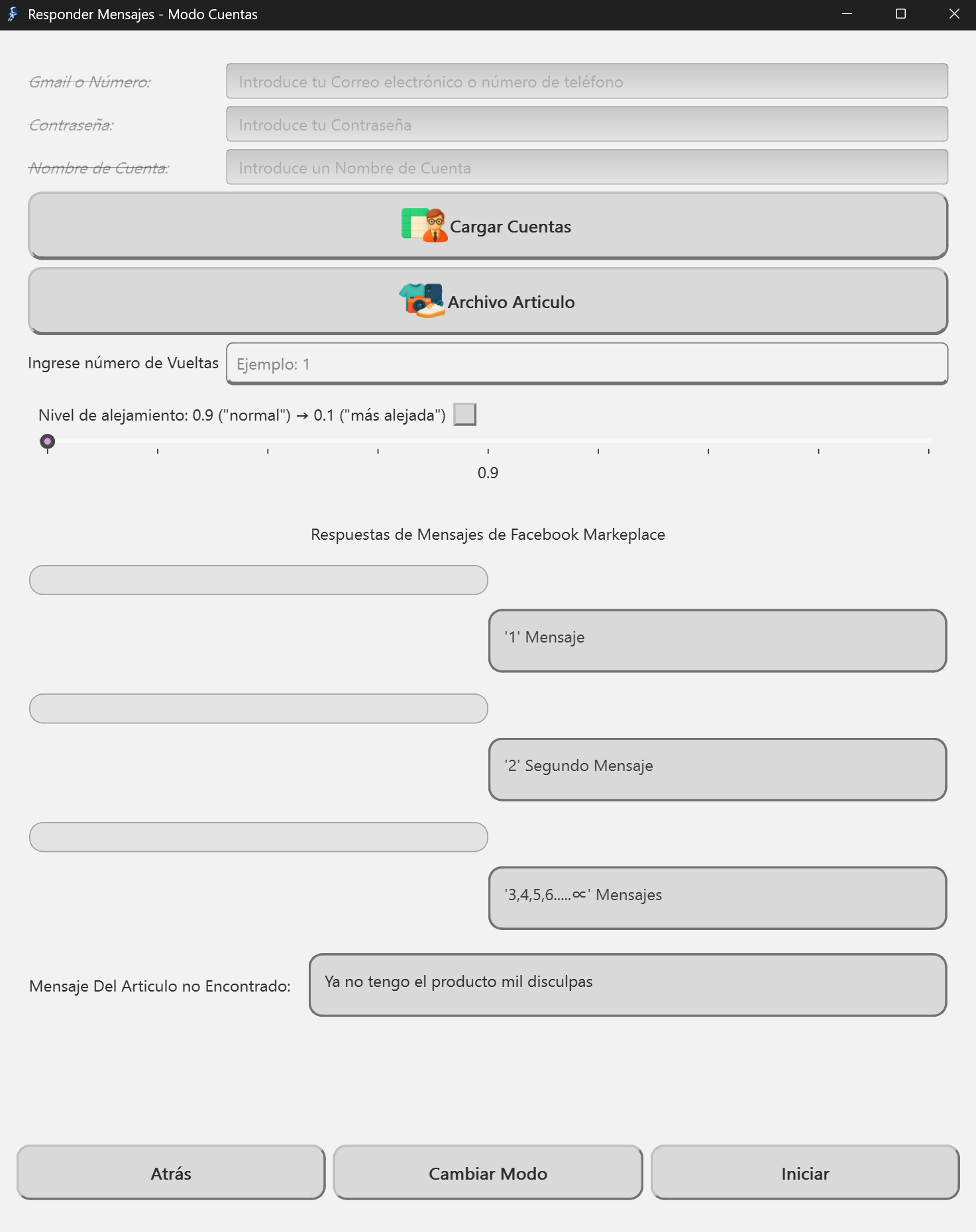
Credenciales (Modo Individual)
- Escribe tu Gmail o Número en el campo correspondiente. Obligatorio
- Escribe tu Contraseña. Obligatorio
- Escribe tu Nombre de Cuenta (un apodo de referencia tuyo,
Ej:
Perfil Juan). Obligatorio
Archivo de Artículos
- Haz clic en Archivo Articulo y selecciona tu
ArticulosGenerados.xlsx. El bot lo usará para completar automáticamente los{placeholders}de tus mensajes con los datos reales de cada artículo. Obligatorio
Número de Vueltas
- En el campo Ingrese número de Vueltas escribe cuántas veces
quieres que el bot recorra tu bandeja de mensajes (Ej:
1). Obligatorio
Nivel de Alejamiento
- Ajusta el slider Nivel de Alejamiento: déjalo en
0.9para vista normal, o bájalo hasta0.1si el bot no alcanza los botones en pantalla. Opcional
Configuración de Respuestas Progresivas
{Titulo} → Nombre del artículo |
{Precio} → Precio del artículo |
{Condicion} → Nuevo / Usado |
{Descripcion} → Descripción del artículo
- Llena el campo '1' Mensaje — es la respuesta que el bot
envía cuando el comprador escribe por primera vez.
(Ej:
¡Hola! Sí, el {Titulo} sigue disponible. ¿Te interesa? 😊) Obligatorio - Llena '2' Segundo Mensaje — respuesta que se envía si el
comprador vuelve a escribir.
(Ej:
El precio es {Precio}. ¿Lo tomás? 🙌) Opcional - Llena '3,4,5...∞' Mensajes — respuesta para
cualquier mensaje siguiente del mismo comprador.
(Ej:
Está en condición {Condicion}. {Descripcion}. ¿Me das tu número? 📱) Opcional - Llena Mensaje Del Artículo no Encontrado — se envía si el
artículo preguntado no existe en tu Excel.
(Ej:
Ya no tengo ese producto, mil disculpas 🙏) Opcional - Haz clic en Iniciar. ¡El bot comenzará a responder mensajes automáticamente!
| Titulo | Precio | Condicion | Descripcion |
|---|---|---|---|
| 👟 Zapato Nike Air | $45 | Nuevo | Talla 42, caja original |
| ⌚ Reloj Casio | $30 | Usado | Funciona perfecto, con manual |
| 🎧 Auriculares Sony | $60 | Nuevo | Cancelación de ruido, sin uso |
no Encontrado:
Eliminar Mensajes
Herramienta para limpiar tu bandeja de entrada de Facebook, borrando chats de compradores de forma automática para mantener tu cuenta ordenada.
Selecciona el modo para ver los requisitos correspondientes:
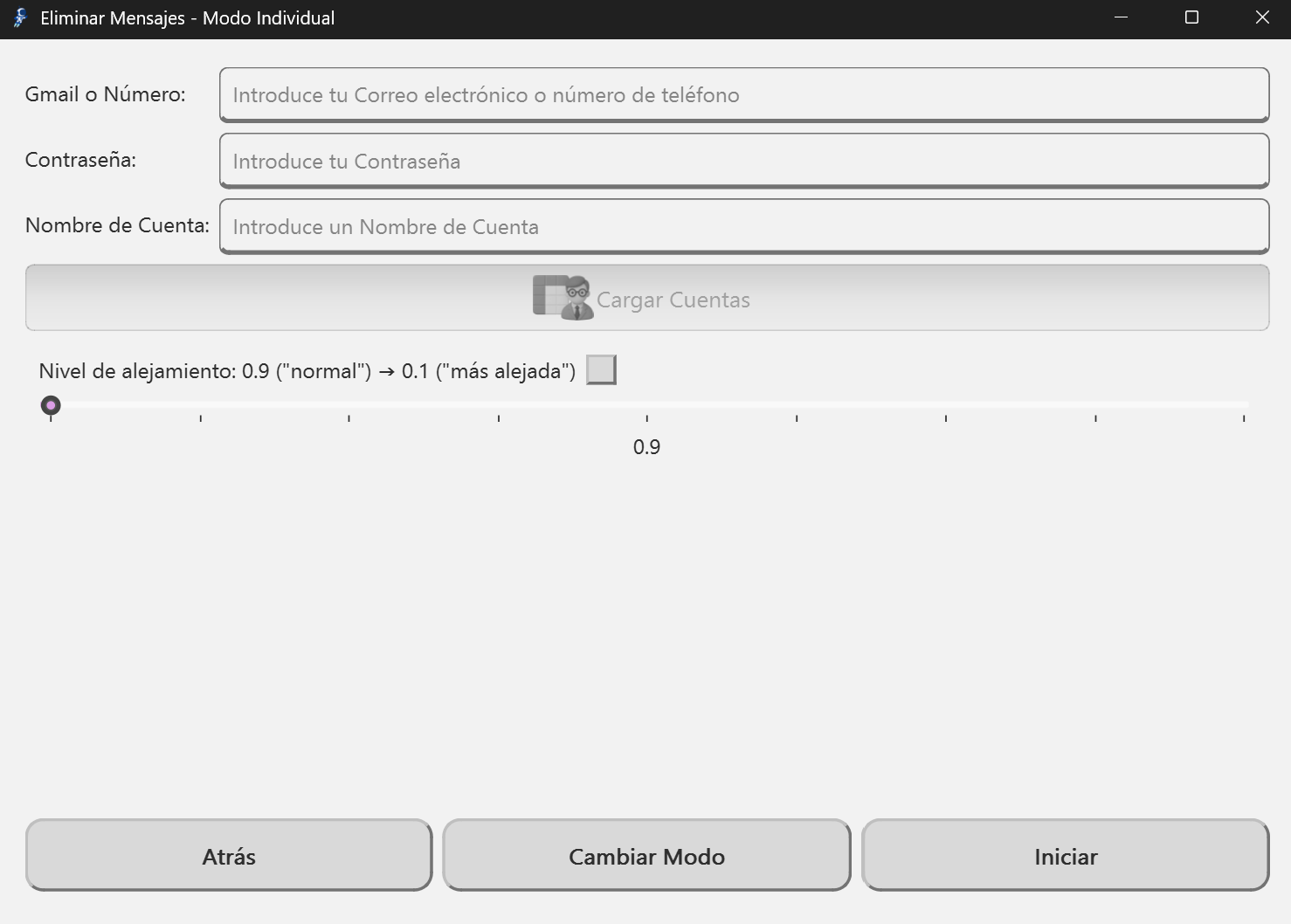
Credenciales (Modo Individual)
- Escribe tu Gmail o Número, Contraseña y Nombre de Cuenta en los campos correspondientes. Obligatorio
Opciones de Eliminación
-
Ajusta el slider Nivel de Alejamiento si lo necesitas:
0.9para vista normal,0.1si el bot no alcanza los botones en pantalla. Opcional - Haz clic en Iniciar. ¡El bot comenzará a eliminar todos los chats de tu bandeja de entrada automáticamente!
Renovar Artículos
Renueva automáticamente tus publicaciones antiguas en Marketplace que tengan más de 7 días para que vuelvan a aparecer en los primeros resultados de búsqueda.
Selecciona el modo para ver los requisitos correspondientes:
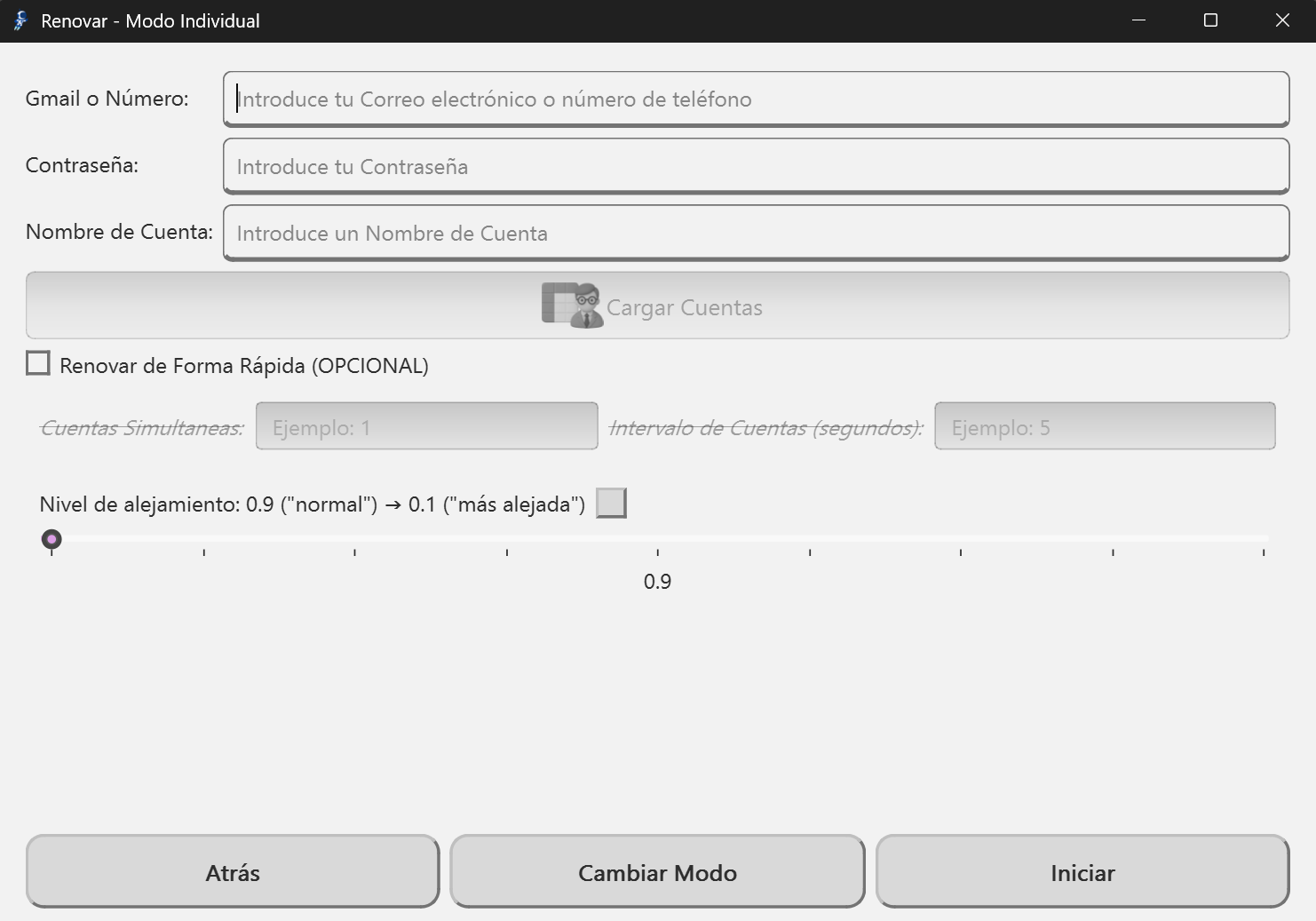
Credenciales (Modo Individual)
- Escribe tu Gmail o Número, Contraseña y Nombre de Cuenta en los campos correspondientes. Obligatorio
Opciones de Renovación
- Marca la casilla Renovar de Forma Rápida si deseas que el bot renueve más velozmente. Opcional
-
Ajusta el slider Nivel de Alejamiento si lo necesitas:
0.9para vista normal,0.1si el bot no alcanza los botones en pantalla. Opcional - Haz clic en Iniciar. ¡El bot renovará automáticamente todas tus publicaciones con más de 7 días!
El modo Rápido termina antes pero puede ser más propenso a errores en conexiones lentas. El modo Normal es más estable y se recomienda para la mayoría de los casos.
Responder Mensajes IA
Una inteligencia artificial dialogará automáticamente con tus compradores, respondiendo de forma natural y personalizada según el contexto de cada conversación y tu inventario de artículos.
Selecciona el modo para ver los requisitos correspondientes:
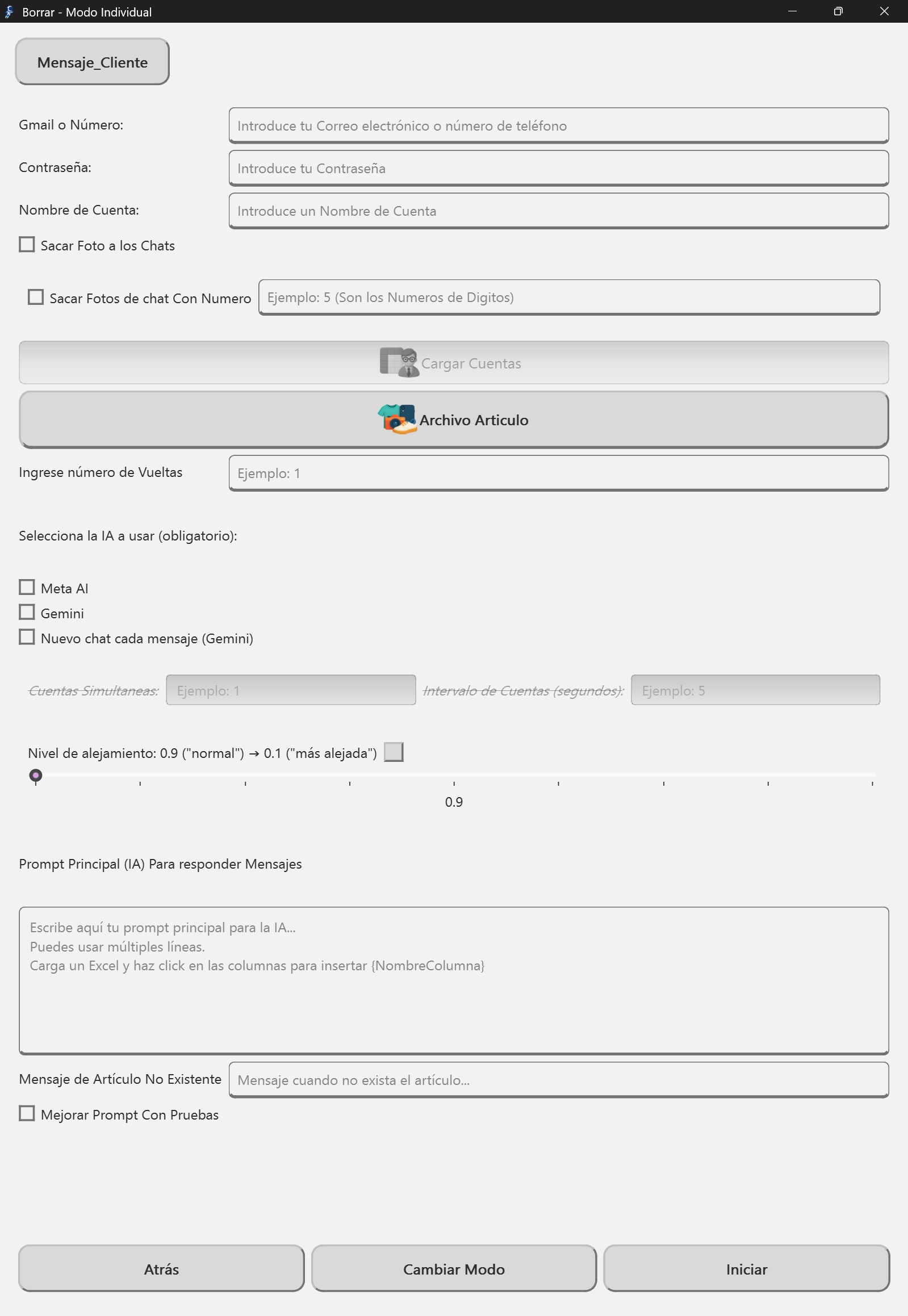
Credenciales (Modo Individual)
- Escribe tu Gmail o Número en el campo correspondiente. Obligatorio
- Escribe tu Contraseña. Obligatorio
- Escribe tu Nombre de Cuenta (un apodo de referencia, Ej:
Perfil Juan). Obligatorio
Opciones de Captura
-
Marca Sacar Foto a los Chats para que el bot capture una pantalla de cada
conversación antes de responder. Útil para registrar evidencia de tus chats.
Las fotos se guardan automáticamente en la carpeta:
FotosChatMensajes Opcional -
Marca Sacar Fotos de chat Con Numero e ingresa la cantidad de dígitos
(Ej:
5) para capturar solo los chats cuyo número de teléfono tenga esa cantidad de dígitos visibles. Las fotos se guardan automáticamente en la carpeta:
FotosChatMensajesNumero Opcional
Archivo de Artículos
-
Haz clic en Archivo Articulo y selecciona tu archivo Excel de
artículos:
ArticulosGenerados_NombreCuenta_Fecha.xlsx
La IA usará este archivo para conocer tu inventario y responder con los datos reales de cada producto. Obligatorio
Número de Vueltas
- En el campo Ingrese número de Vueltas escribe cuántas veces
quieres que el bot recorra tu bandeja de mensajes (Ej:
1). Obligatorio
Motor de Inteligencia Artificial
- Marca Meta AI para usar el motor de inteligencia artificial integrado en Facebook/Messenger. No requiere cuenta externa. Obligatorio (elige 1)
- — O marca Gemini para usar el motor de Google Gemini, que ofrece respuestas más elaboradas y contextuales. Obligatorio (elige 1)
- Marca adicionalmente Nuevo chat cada mensaje (Gemini) si quieres que la IA inicie una conversación nueva por cada mensaje recibido, evitando que acumule contexto de chats anteriores. Solo aplica si usas Gemini. Opcional
Nivel de Alejamiento
- Ajusta el slider Nivel de Alejamiento: déjalo en
0.9para vista normal, o bájalo hasta0.1si el bot no alcanza los botones en pantalla. Opcional
Prompt Principal
Ejemplo:
Eres un vendedor amable de Marketplace. El artículo es {Titulo}, cuesta
                {Precio} y está en condición {Condicion}. Responde preguntas brevemente.
- Escribe tu Prompt Principal en el área de texto grande. Cuanto más detallado, mejores serán las respuestas de la IA. Incluye tu zona de entrega, política de precios y forma de contacto. Obligatorio
- En el campo Mensaje de Artículo No Existente escribe
qué debe responder la IA cuando el producto preguntado no esté en tu Excel
(Ej:
Ya no tengo ese producto, lo siento 🙏). Opcional - Marca Mejorar Prompt Con Pruebas si deseas que la IA ajuste y optimice su propio prompt automáticamente con base en los resultados obtenidos. Opcional
- Haz clic en Iniciar. ¡La IA comenzará a responder automáticamente a tus compradores!
| Titulo | Precio | Condicion | Descripcion |
|---|---|---|---|
| 👟 Zapato Nike Air | $45 | Nuevo | Talla 42, caja original |
| ⌚ Reloj Casio | $30 | Usado | Funciona perfecto, con manual |
| 🎧 Auriculares Sony | $60 | Nuevo | Cancelación de ruido, sin uso |
Acciones Automáticas
Herramienta para realizar mantenimientos en tu cuenta de Facebook y ejecutar acciones automáticas que calientan la cuenta y mejoran su reputación ante el algoritmo.
Selecciona el modo para ver los requisitos correspondientes:
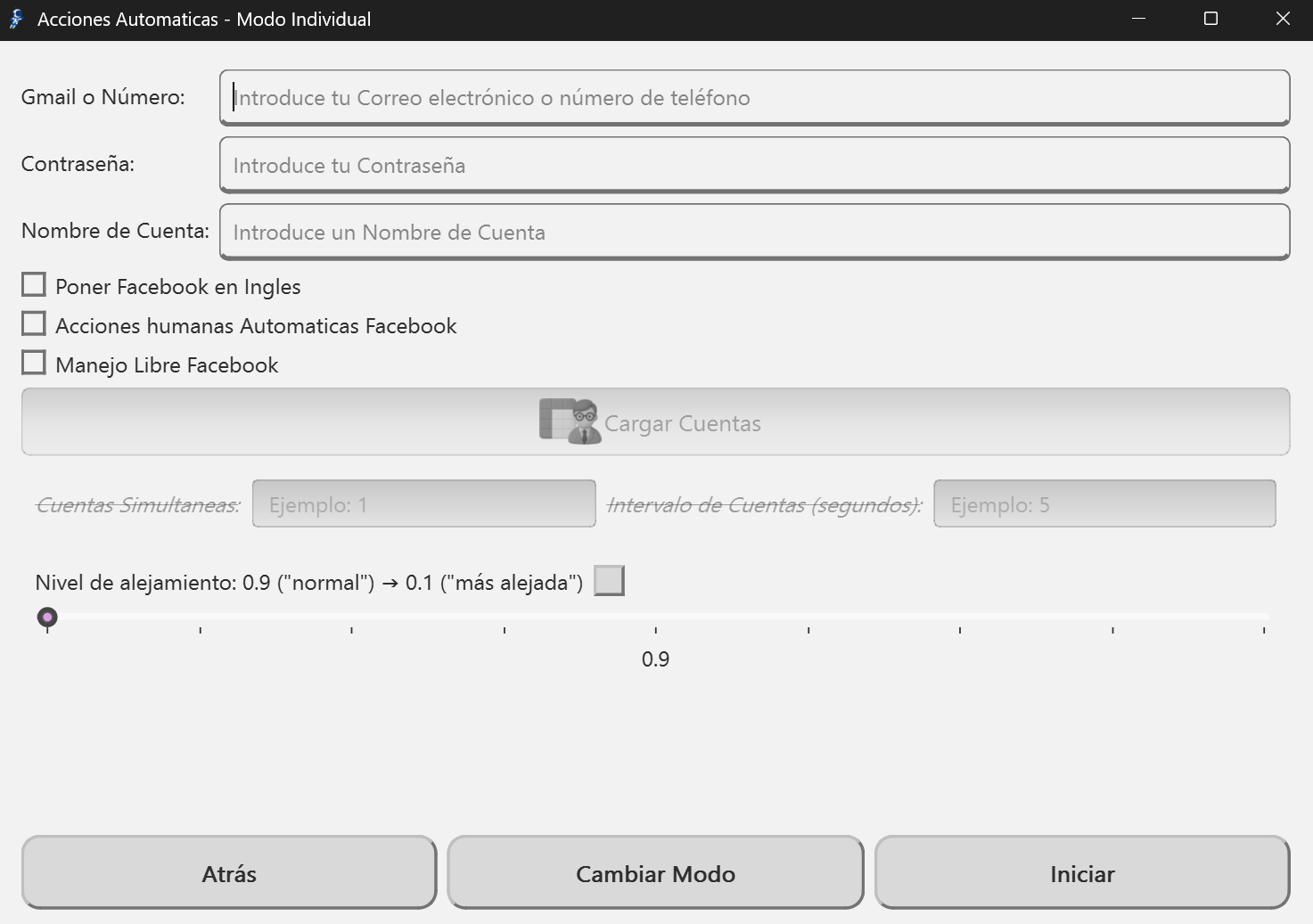
Credenciales (Modo Individual)
- Escribe tu Gmail o Número, Contraseña y Nombre de Cuenta en los campos correspondientes. Obligatorio
Opciones de Acción
- Marca Poner Facebook en Inglés para que el bot cambie automáticamente el idioma de tu cuenta a English (US). Esto es recomendable porque todos los demás módulos de FiruPost están optimizados para funcionar con Facebook en inglés. Si no lo activas y tu cuenta está en otro idioma, algunos módulos podrían fallar. Opcional
- Marca Acciones Humanas Automáticas para que el bot simule actividad real en tu cuenta: mira videos, sigue páginas, agrega amigos y hace scroll en el feed. Esto ayuda a calentar la cuenta y evita que Facebook la detecte como inactiva o sospechosa. Opcional
- Marca Manejo Libre si deseas tomar el control total de la sesión. Al activarlo, el bot inicia sesión en tu cuenta y te cede el manejo. Puedes ingresar una URL para Manejo Libre (Opcional) para que el navegador abra directamente esa página al iniciar (Ej: tu perfil de Marketplace, tu bandeja de mensajes, etc.). Si lo dejas vacío, abrirá el inicio de Facebook. Opcional
-
Ajusta el slider Nivel de Alejamiento: déjalo en
0.9para vista normal, o bájalo hasta0.1si necesitas que la ventana quede más alejada. Opcional - Haz clic en Iniciar. ¡El bot comenzará las acciones automáticas en tu cuenta!
Archivos Excel Explicados
El software se nutre de archivos Excel. Aquí te explicamos qué significa cada columna disponible. Importante: nunca cambies el nombre de las columnas que vienen por defecto, ya que el bot las lee exactamente como están.
ArticulosGenerados.xlsx
Estas son todas las columnas que puede contener el archivo. No todas son obligatorias para todos los módulos.
| Columna | Qué va aquí | Ejemplo |
|---|---|---|
| Titulo | El nombre de tu producto que verá la gente. | Zapato Deportivo Nike |
| Precio | El costo real en números del producto. | 45 |
| Categoria | La categoría del artículo en Marketplace. | Ropa y accesorios |
| Condicion | "Nuevo" o "Usado" según aplique. | Nuevo |
| Descripcion | Todo el texto vendedor de tu artículo. | Zapatos talla 42, envíos disponibles. |
| Etiqueta | Etiqueta o tag para clasificar el artículo. | calzado |
| Sku | Código interno de referencia del producto. | ZAP-001 |
| Ubicacion | Ciudad o zona donde se encuentra el artículo. | La Paz, Bolivia |
| CarpetaImg | Nombre de la carpeta donde están las fotos del artículo. | imagenes_descargadas |
| NombreImg | Nombre exacto del archivo de imagen sin extensión. | zapato01 |
ArticulosGenerados.xlsx (Ej: WhatsApp, Garantia,
Stock) y luego referenciarlas en tus mensajes con
{NombreColumna}. El bot las leerá y las insertará automáticamente en la
respuesta. Esta funcionalidad de columnas personalizadas aplica únicamente
para el módulo de mensajes.
Cuentas_FB.xlsx (Multicuentas)
Archivo exclusivo para el Modo Cuentas Múltiples. Contiene las credenciales de cada cuenta de Facebook a procesar.
| Columna | Qué va aquí | Ejemplo |
|---|---|---|
| Correo electrónico o número de celular de la cuenta de Facebook. | juan@gmail.com | |
| password | Contraseña exacta de la cuenta de Facebook. | Clave123* |
| Nombre_Cuentas | Nombre de referencia para identificar la cuenta dentro de la app. | Perfil Juan 1 |
email,
password, Nombre_Cuentas). Tu solo pon tus Datos y se recomiendan no poner
acentos o Caracteres muy extraños
Ventana de Información
Mientras el bot trabaja, se abre una ventana de información que muestra en tiempo real el estado del proceso: acciones completadas, advertencias, errores y tiempos de ejecución.
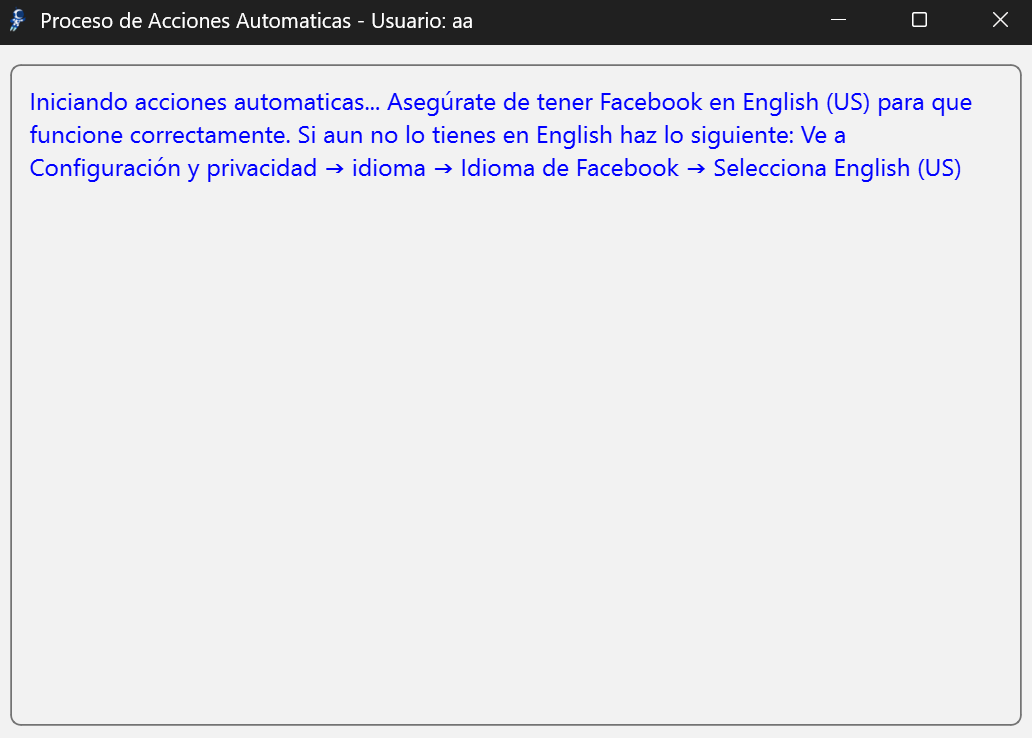
¿Qué muestra esta ventana?
- Mensajes de acción: Indica qué está haciendo el bot en cada momento (iniciando sesión, publicando artículo, respondiendo mensaje, etc.).
- Tiempo de ejecución: Muestra la hora de inicio, la hora de finalización y cuánto tiempo tardó el proceso completo.
- Advertencias: Avisa cuando hay una demora, cuando un elemento no se encontró pero el bot lo reintentará, o cuando la conexión está lenta.
- Errores: Si algo falla, se mostrará un mensaje de error descriptivo indicando qué salió mal. En ese caso, detén el bot y revisa los datos ingresados.
Errores Frecuentes y Soluciones
Aquí están los problemas más comunes y cómo resolverlos. Si tu error no aparece aquí, contacta a nuestro equipo mediante el botón Soporte Técnico dentro de la aplicación para recibir explicación o asistencia directa.
Causa: Omitiste llenar Email, Contraseña o Nombre de Cuenta.
Solución: Revisa que ninguna casilla principal esté vacía antes de iniciar.
Si tienes dudas sobre qué ingresar en cada campo, consulta el Soporte Técnico
dentro de la aplicación.
Causa: El bot no sabe qué vas a publicar porque no cargaste el Excel.
Solución: Haz clic en Archivo Articulo y
selecciona tu ArticulosGenerados.xlsx. Verifica que el archivo exista y no
esté abierto en Microsoft Excel al mismo tiempo.
Causa: El nombre de la foto en el Excel no coincide exactamente con el
archivo guardado en tu PC.
Solución: Verifica que el nombre en la columna NombreImg
coincida al 100% con el archivo de imagen (sin extensión). Revisa también que la carpeta
indicada en CarpetaImg sea correcta. ¿Sigues con dudas?
Contacta al Soporte Técnico desde la aplicación.
Causa: Se cerró manualmente el navegador que controla el bot, o hubo
un problema de conexión.
Solución: Reinicia FiruPost. No interrumpas manualmente el navegador
mientras el bot trabaja — ¡deja que trabaje solo! Si el problema persiste,
escribe al Soporte Técnico dentro de la aplicación.